通知を確認する
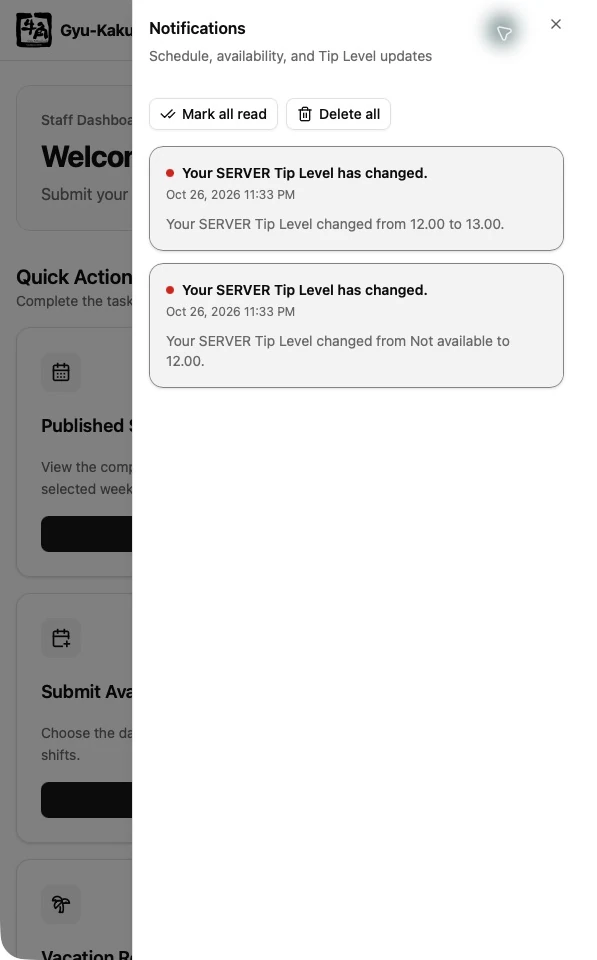
アプリ上部のベルを選択するとNotificationsが開きます。Staff、Manager、Supervisorは同じ操作で通知を確認できます。赤い点は未読の通知があることを示します。
- 上部のベルを選択します。
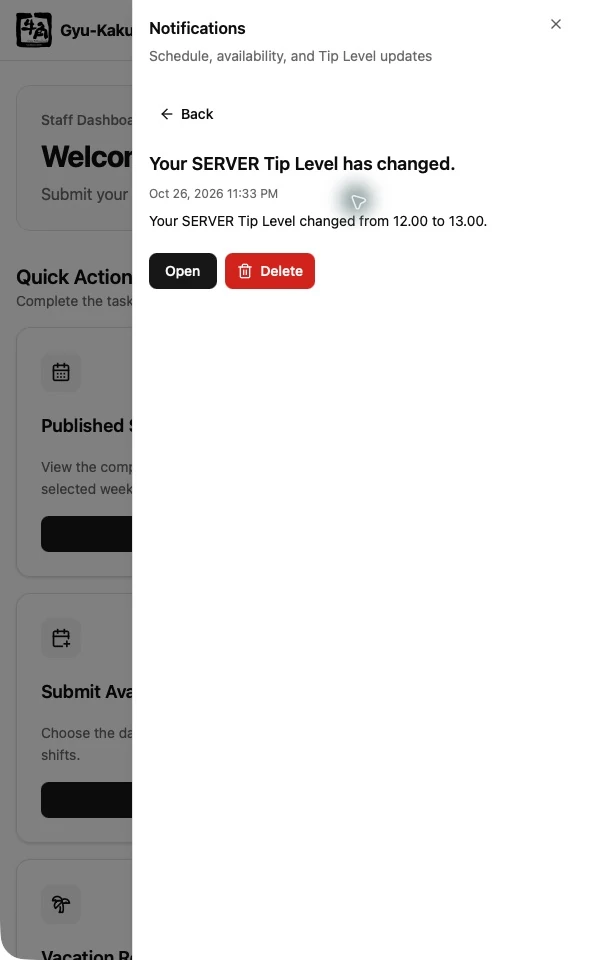
- 通知カードを選択して全文を読みます。カードを開くとその通知が既読になります。通知一覧を開くだけでは既読になりません。
- Openが表示されていれば、選択して関連画面に移動します。
- Backで一覧に戻るか、パネルを閉じて作業を続けます。
古い通知はLoad moreで読み込みます。アプリを開いている間、未読表示は約1分ごとに更新されるため、新しい通知の表示に少し時間がかかる場合があります。一覧を再読み込みするには、パネルを閉じてから開き直してください。
通知ごとの対応
Section titled “通知ごとの対応”| 通知 | 対応 |
|---|---|
| スケジュールの公開・更新 | Openで対象の週を確認します。以前確認した場合も、更新後は自分の勤務を再確認してください。有効な全スタッフに届くため、自分の勤務が変更されたとは限りません。 |
| Availabilityのリマインダー | Submit Availabilityで案内された日付を確認し、提出するか保存済みの内容を確認します。 |
| Tip Levelの変更 | My Tip Levelで現在の結果を確認します。対象のスタッフ本人に届きます。 |
自動リマインダーは通常、バンクーバー時間の火・水・木曜日13:00以降に送信されます。提出済みのスタッフにも届く場合があります。通知だけで未提出と判断せず、対象日付と保存済みの内容を確認してください。Managementは未提出の日付があるスタッフへ個別にリマインダーを送ることもできます。
リマインダーのOpenは提出画面を開きます。メッセージの日付範囲は自分で確認・選択してください。提出画面に表示される締切に従ってください。通知の締切と異なる場合は、早い方の案内日までに提出し、必要に応じて管理者に確認してください。
- Mark all readは、まだ読み込んでいない過去の通知も含め、すべてを既読にします。
- 詳細画面でDeleteを選び、確認するとその通知を削除します。
- Delete allを選んで確認すると、まだ読み込んでいない過去の通知も含め、すべて削除します。
操作は自分の通知一覧だけに適用されます。通知を削除しても、スケジュール、Availabilityの提出内容、Tip Levelは変更されません。