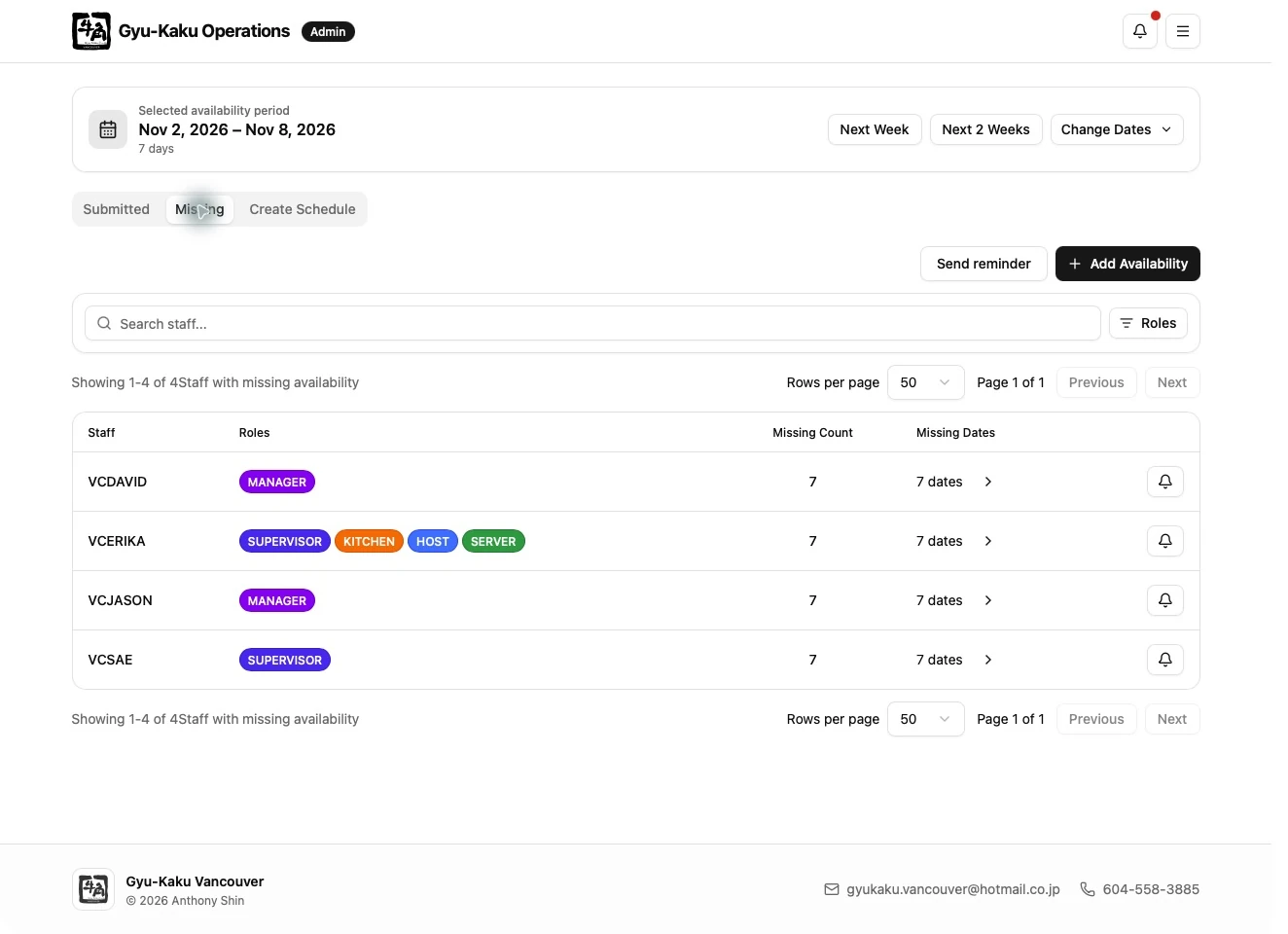
Availability管理
- Availability Managementで日付範囲またはcycleを選びます。
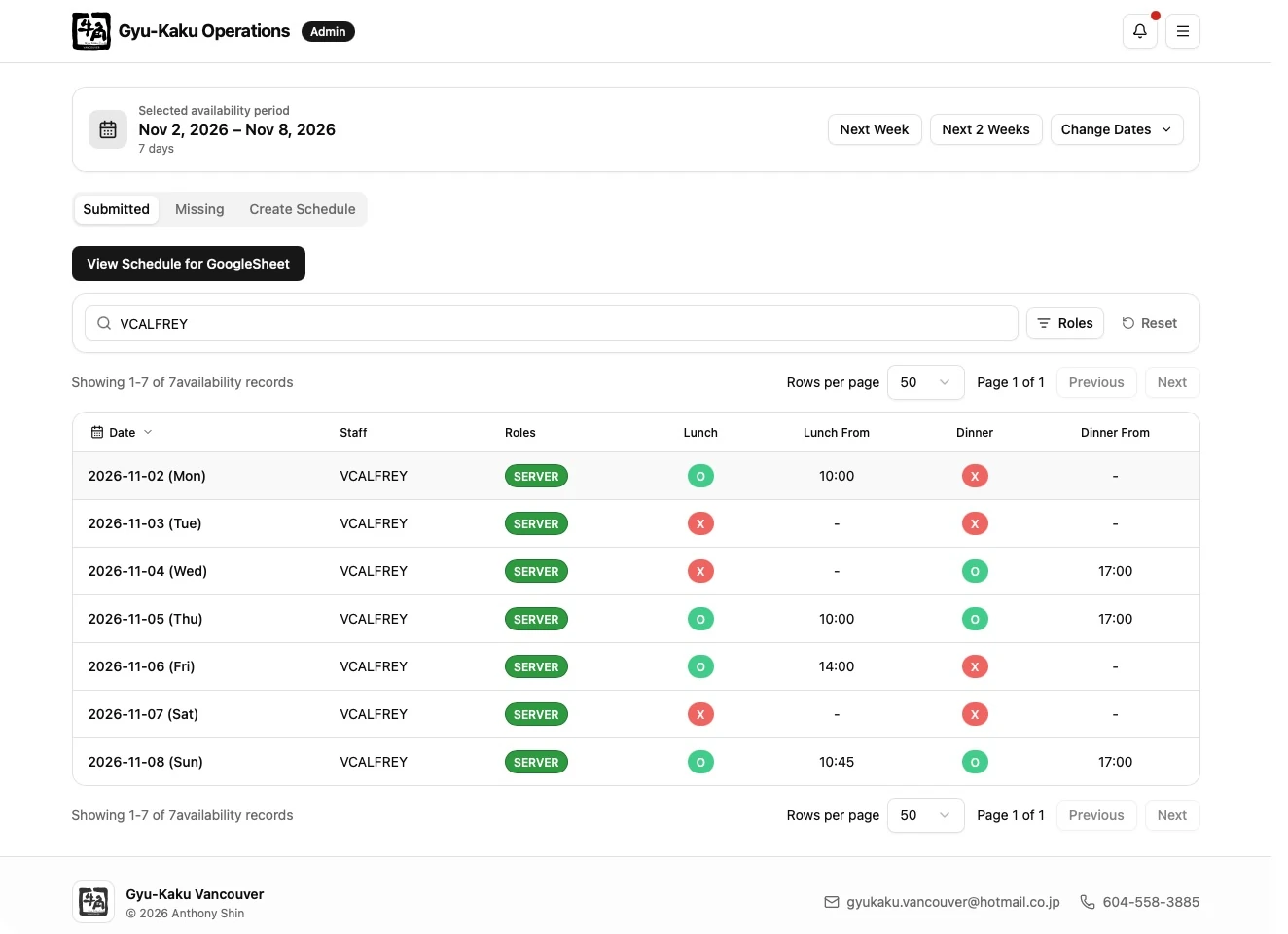
- SubmittedとMissingを確認します。
- Staff名または役割で絞り込みます。
提出済みの行を選ぶとLunch/Dinnerの可否と時間を修正できます。必要に応じて理由を入力します。未提出のStaffにはAdd Availabilityから新しい内容を入力します。
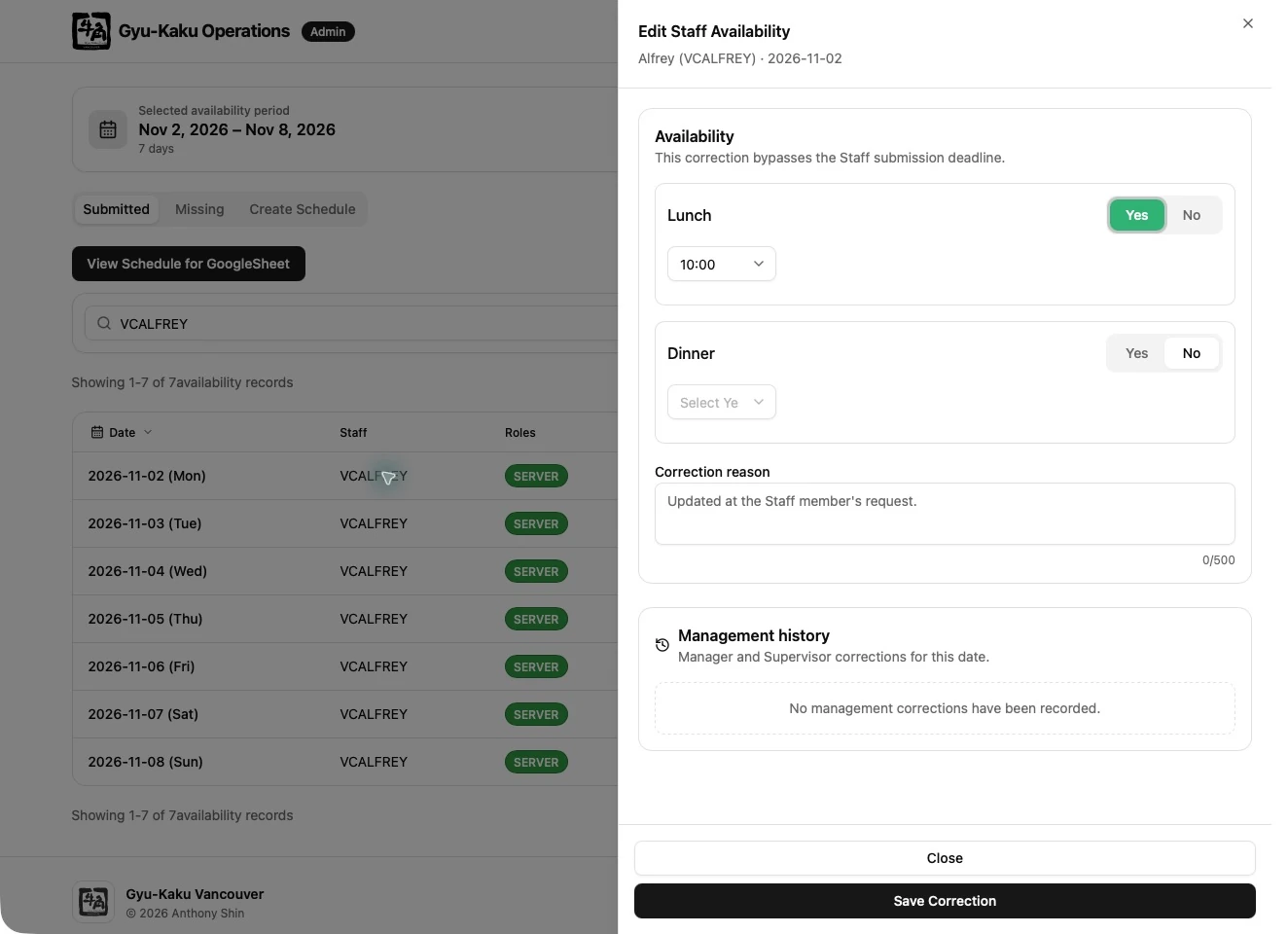
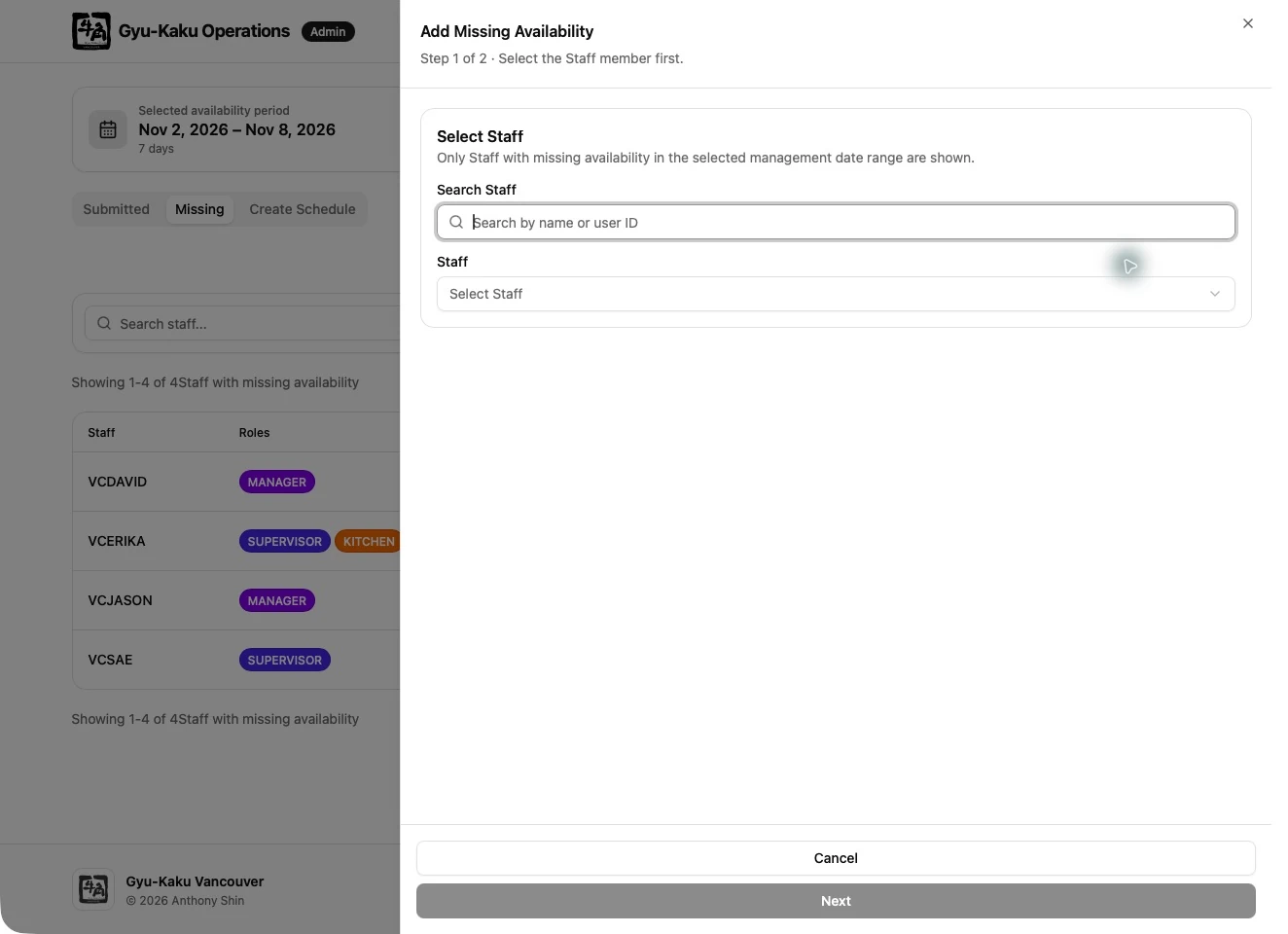
ManagementはStaffの締切後も修正できますが、anchor dateより前のデータは作成できません。管理者の作成・変更には担当者、時刻、理由、before/after値が記録されます。値が変わらない保存ではhistoryは作成されません。
SpreadsheetはFOHとBOHに分かれ、TSVコピーを利用できます。-は未提出、Xは不可、Oは標準時間から可能、O (HH:mm)は表示時間から可能を意味します。
未提出のスタッフにリマインダーを送る
Section titled “未提出のスタッフにリマインダーを送る”- 確認する日付範囲を選び、Missingを開きます。
- 1人に送る場合は、その行のベル(Send reminder)を選びます。
- 選択範囲に未提出の日がある全員に送る場合は、表の上のSend reminderを選びます。
- 成功メッセージを確認します。一括送信では受信者数が表示されます。
一括送信は選択した日付範囲を基準にします。表の名前・役割フィルターや表示中のページによって受信者が限定されることはありません。1人だけに送る場合は行のボタンを使ってください。スタッフはアプリ内の通知で受け取り、Openから提出画面を開けます。
送信前にスタッフが提出した場合、個別リマインダーの対象から外れることがあります。一覧を再読み込みして確認してください。リマインダーを送っても、Availabilityの代理提出や締切の延長にはなりません。