알림 확인
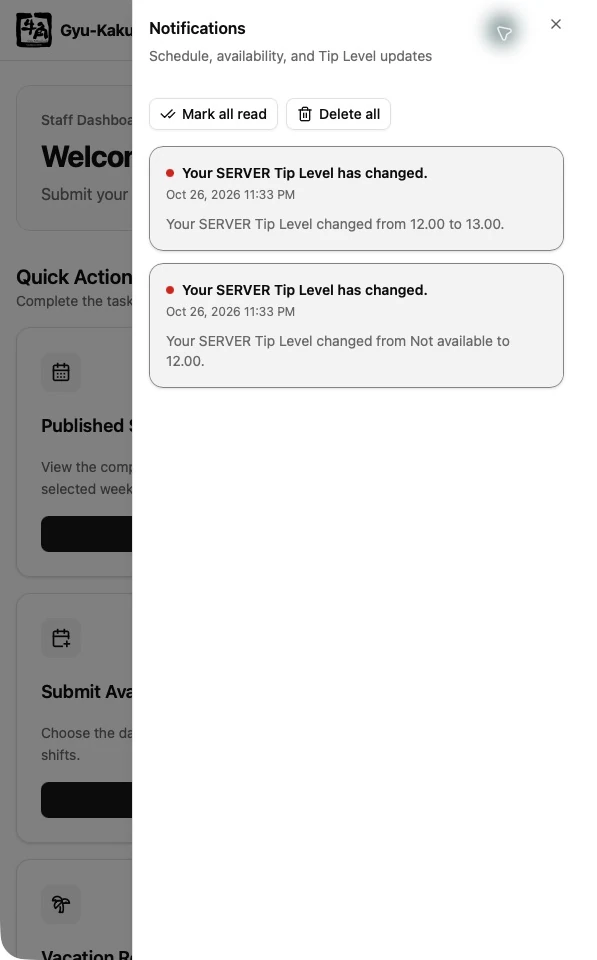
앱 상단의 종 모양 버튼을 누르면 Notifications가 열립니다. Staff, Manager, Supervisor 모두 같은 방식으로 알림함을 사용합니다. 빨간 점은 읽지 않은 알림이 있다는 뜻입니다.
알림 읽기
섹션 제목: “알림 읽기”- 상단의 종 모양 버튼을 선택합니다.
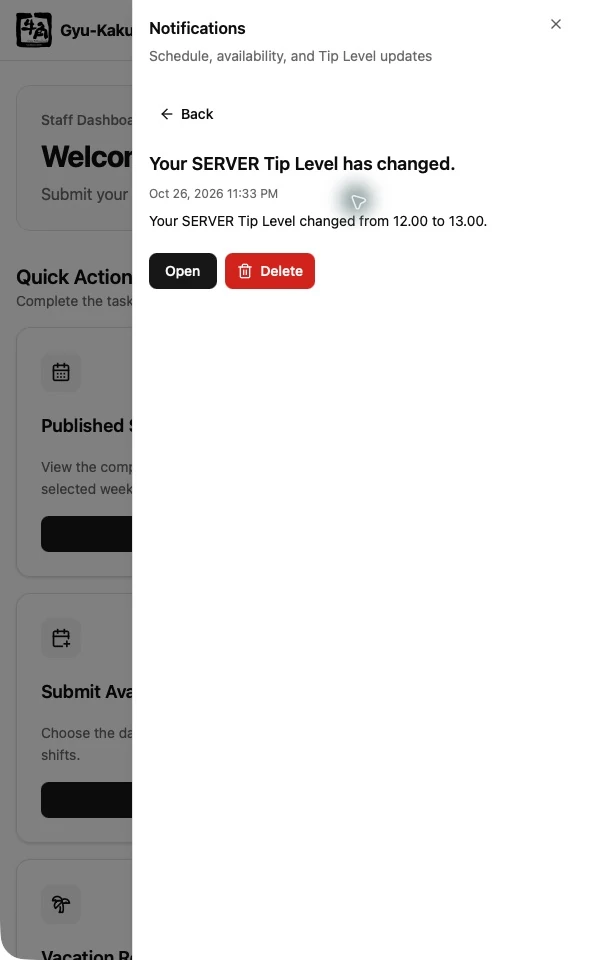
- 알림 카드를 선택해 전체 내용을 읽습니다. 카드를 열면 해당 알림이 읽음 처리되며, 알림함만 열어서는 읽음 처리되지 않습니다.
- Open 버튼이 있으면 선택해 관련 화면으로 이동합니다.
- Back으로 목록에 돌아가거나 패널을 닫고 작업을 계속합니다.
이전 알림은 Load more로 불러옵니다. 앱을 열어 둔 동안 읽지 않은 알림 표시는 약 1분마다 갱신되므로 새 알림이 나타나기까지 잠시 걸릴 수 있습니다. 목록을 다시 불러오려면 패널을 닫았다가 여세요.
알림별 확인할 내용
섹션 제목: “알림별 확인할 내용”| 알림 | 해야 할 일 |
|---|---|
| 스케줄 공개 또는 변경 | Open으로 해당 주를 확인합니다. 기존 스케줄을 확인했더라도 변경 후에는 본인 근무를 다시 확인하세요. 활성 직원 전체에게 발송되므로 반드시 본인 근무가 바뀌었다는 뜻은 아닙니다. |
| Availability 리마인더 | Submit Availability에서 안내된 날짜를 확인하고 제출하거나 저장된 내용을 확인합니다. |
| Tip Level 변경 | My Tip Level에서 현재 결과를 확인합니다. 해당 직원에게 발송됩니다. |
자동 Availability 리마인더는 보통 밴쿠버 시간 화·수·목요일 13:00 이후 발송됩니다. 이미 제출한 직원에게도 올 수 있습니다. 알림만으로 미제출이라고 판단하지 말고 대상 날짜와 저장된 내용을 확인하세요. 관리자는 미제출 날짜가 있는 직원에게 별도로 리마인더를 보낼 수 있습니다.
리마인더의 Open은 제출 화면을 엽니다. 메시지의 날짜 범위는 직접 확인하거나 선택하세요. 제출 화면에 표시된 마감일을 따르세요. 알림에 다른 마감일이 표시되면 더 이른 안내 날짜까지 제출하고, 필요하면 관리자에게 확인하세요.
읽음 처리 및 삭제
섹션 제목: “읽음 처리 및 삭제”- Mark all read는 아직 불러오지 않은 과거 항목까지 알림함 전체를 읽음 처리합니다.
- 상세 화면에서 Delete를 누르고 확인하면 해당 알림이 삭제됩니다.
- Delete all을 누르고 확인하면 아직 불러오지 않은 과거 항목을 포함해 알림함 전체가 삭제됩니다.
읽음 처리와 삭제는 본인의 알림함에만 적용됩니다. 알림을 삭제해도 스케줄, Availability 제출 내용 또는 Tip Level은 바뀌지 않습니다.