Availability 관리
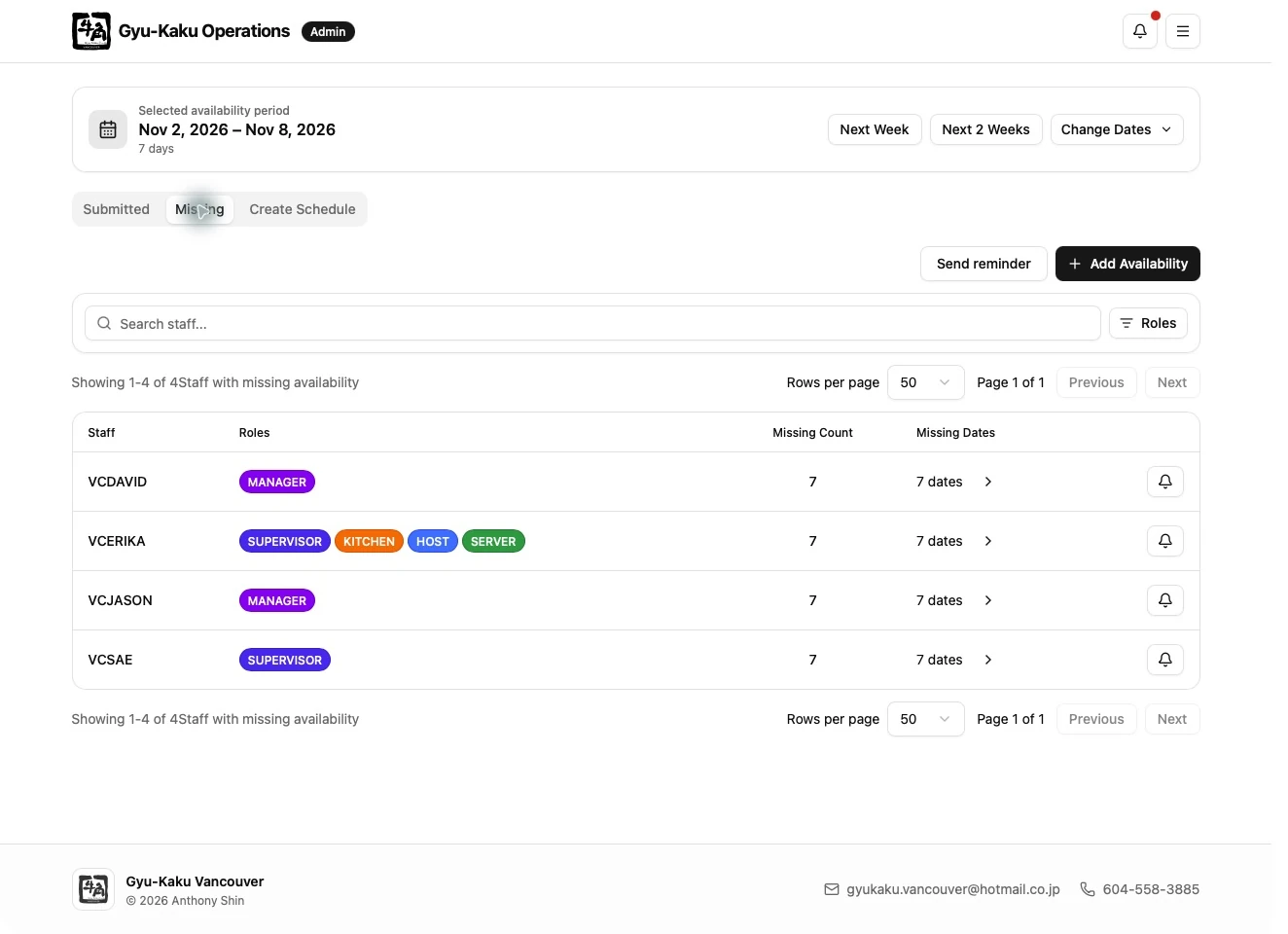
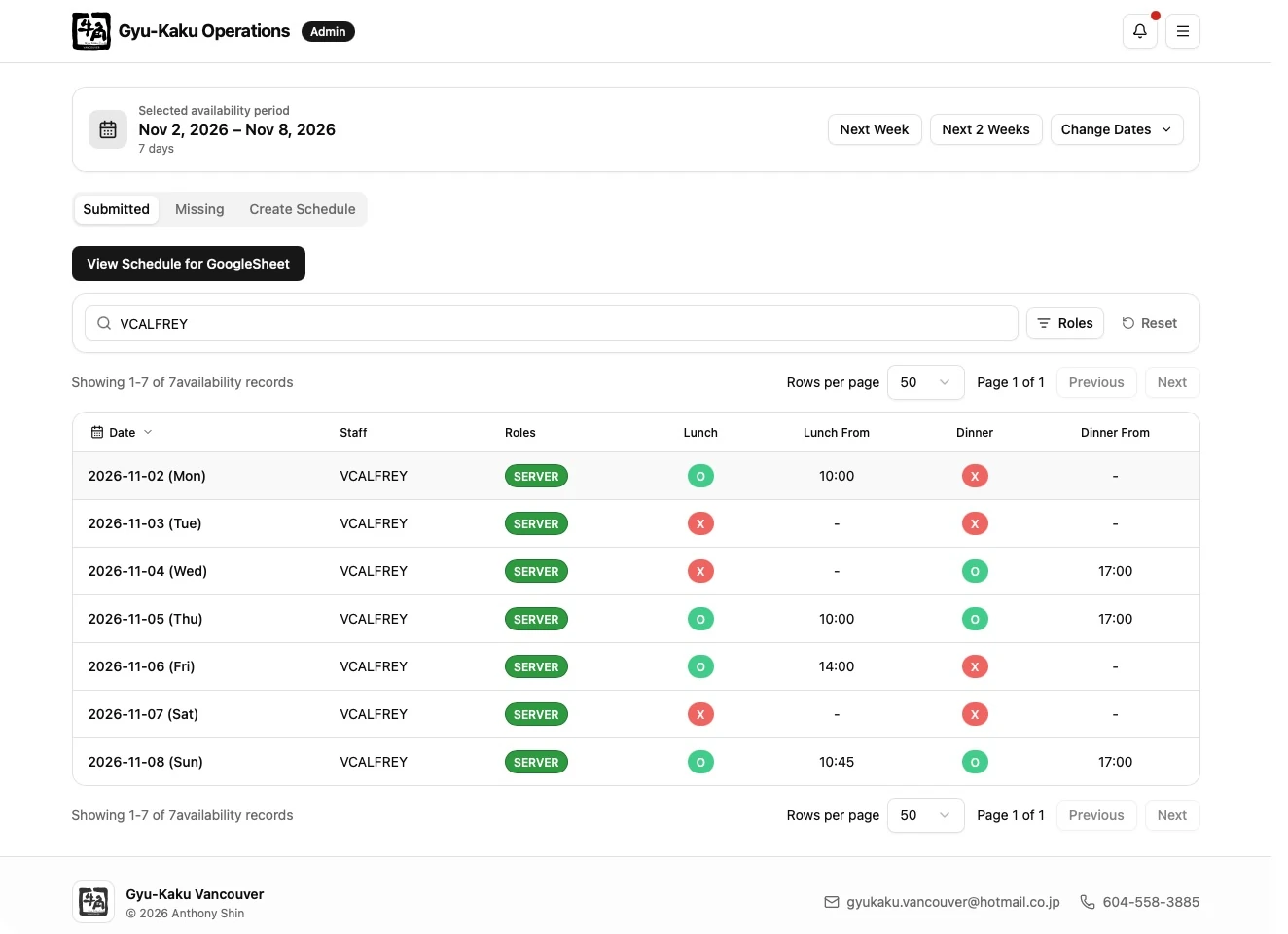
- Availability Management에서 날짜 범위 또는 cycle을 선택합니다.
- Submitted와 Missing 탭을 확인합니다.
- 직원명 또는 역할로 필터링합니다.
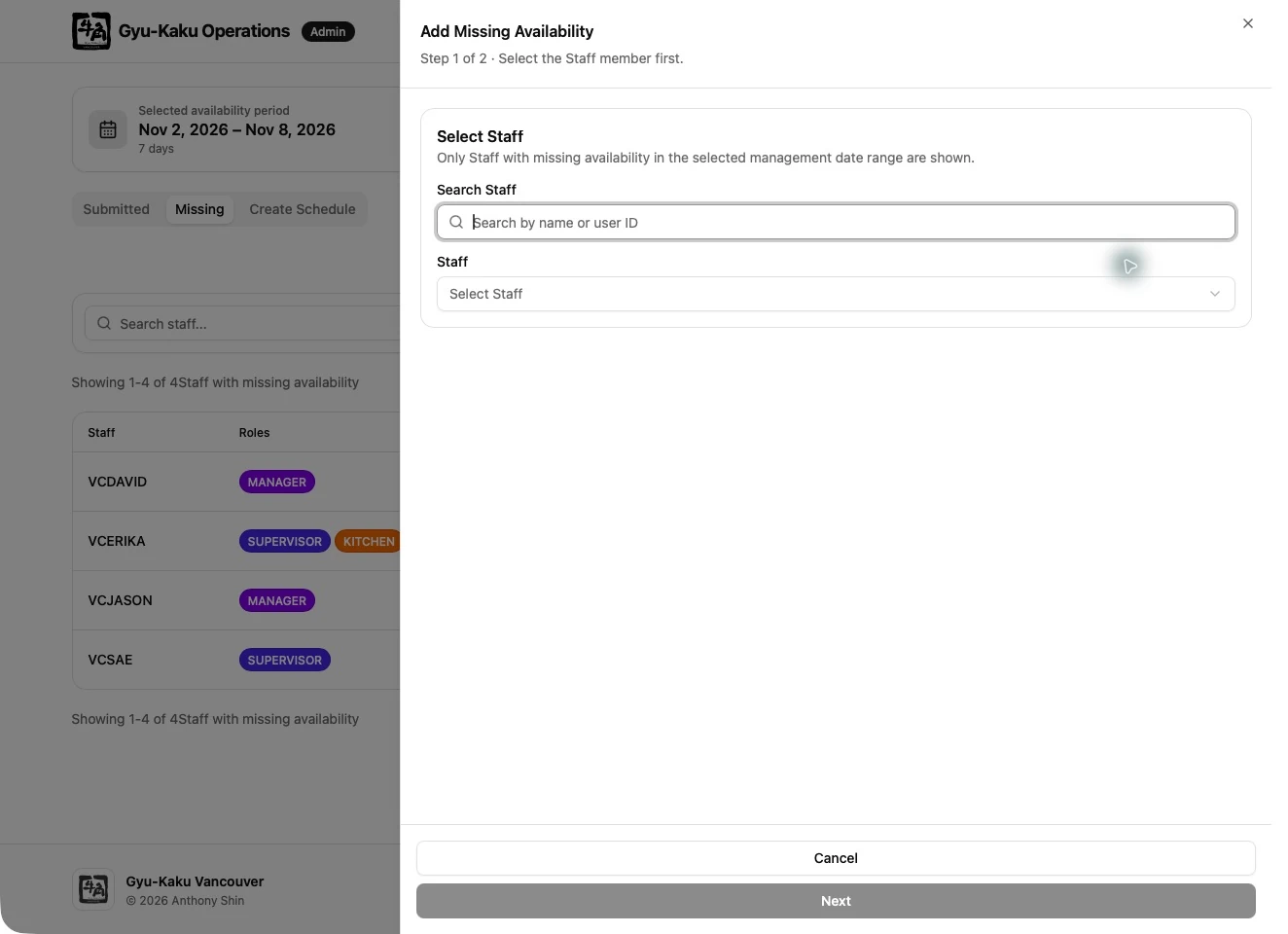
제출된 내용을 수정하려면 해당 행을 선택하고 Lunch/Dinner 가능 여부와 시간을 변경한 뒤 필요한 경우 사유를 입력합니다. 미제출 Staff는 Add Availability에서 날짜와 service 정보를 새로 입력합니다.
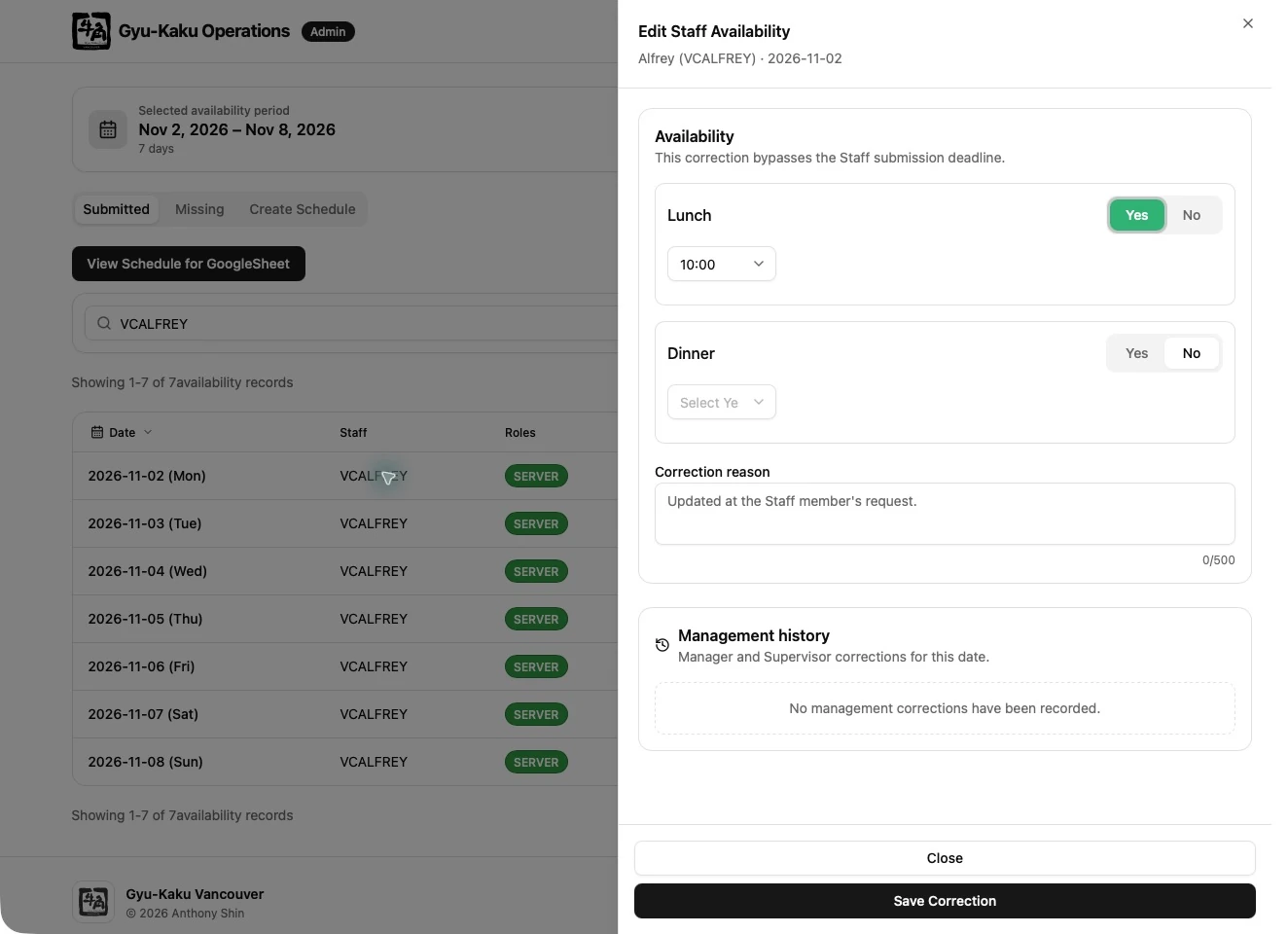
Management는 Staff 마감일이 지난 cycle도 보정할 수 있지만 anchor date 이전의 데이터는 생성할 수 없습니다. Management가 생성하거나 변경한 기록에는 수행자, 시간, 사유 및 before/after 값이 저장됩니다. 값이 바뀌지 않은 저장은 history를 생성하지 않습니다.
Spreadsheet 화면은 FOH와 BOH를 구분하며 TSV 복사 기능을 제공합니다. -는 미제출, X는 불가능, O는 기본 시간부터 가능, O (HH:mm)은 표시 시간부터 가능을 의미합니다.
미제출 직원에게 리마인더 보내기
섹션 제목: “미제출 직원에게 리마인더 보내기”- 확인할 날짜 범위를 선택하고 Missing을 엽니다.
- 한 명에게 보내려면 해당 행의 종 모양 버튼(Send reminder)을 선택합니다.
- 선택 범위에 미제출 날짜가 있는 전원에게 보내려면 표 위의 Send reminder를 선택합니다.
- 성공 메시지를 확인합니다. 전체 발송 시 수신자 수가 표시됩니다.
전체 발송은 선택한 날짜 범위를 기준으로 하며, 표의 이름·역할 필터나 현재 페이지로 수신자가 제한되지 않습니다. 한 명에게만 보내려면 해당 행의 버튼을 사용하세요. 직원은 앱 알림함에서 리마인더를 받고 Open으로 제출 화면을 열 수 있습니다.
발송 전에 직원이 제출하면 개별 리마인더 대상에서 제외될 수 있습니다. 목록을 새로 불러와 내용을 확인하세요. 리마인더를 보내도 Availability가 대신 제출되거나 마감일이 연장되지는 않습니다.